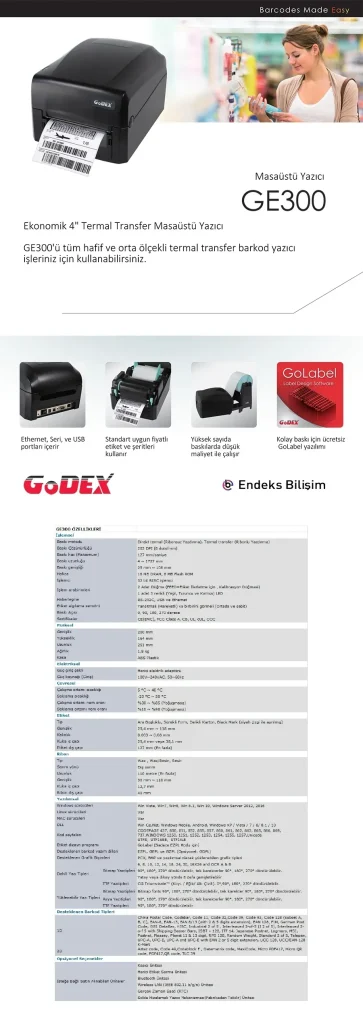
Godex yazıcı sorun giderme, etiket yazıcısı kullanıcılarının baskı kalitesini ve güvenilirliğini artırmak için temel bir başlangıçtır. Bu rehber, Godex yazıcı sorunları ile karşılaşıldığında adım adım çözümler sunar ve Godex yazıcı kalibrasyonunun önemini vurgular. Ayrıca, Godex yazdırma ayarları ile baskı hızını ve çözünürlüğü optimize ederek kaliteyi yükseltmeyi hedefler. Gerekli ipuçlarıyla Godex yazıcı ipuçları ve Godex etiket yazıcı çözümleriyle güvenli ve etkili bir kullanım için pratik öneriler sunar. İlk adımlarda temel kontrollerle başlayıp, gerektiğinde adımları basitleştirmek için hızlı test baskıları önerilir.
Bu bölümde benzer konuları ele alırken yazıcı sürücüsü sorunları, baskı kalitesiyle ilişkili problemler ve kalibrasyon prosedürleri gibi LSI odaklı terimlerle konuyu genişletiyoruz. Güç ve bağlantı sorunları, yazılım uyumsuzlukları ve sürücü güncellemeleri gibi kavramlar, aynı düşünce akışını güvenilir şekilde pekiştirir. Etiket malzemesi uyumu, baskı alanı ve yönü gibi teknik terimler de yönlendirme amacıyla yer alır; böylece kullanıcılar farklı anahtar kelimelerle aradıklarında karşılarına çıkar.
1. Godex yazıcı sorun giderme ve kalibrasyonun baskı kalitesine etkisi
Godex yazıcı sorun giderme süreçlerinde kalibrasyonun doğru yapılması, baskı kalitesini doğrudan etkiler. Doğru kalibrasyon sayesinde etiketler hizalanır, baskı tekrarlanabilirliği artar ve genel performans iyileştirilir. Özellikle uzun süreli kullanım ve farklı etiket boyutlarında, kalibrasyon adımlarının atlanmaması gerekir. Bu nedenle, Godex yazıcı sorunlarıyla karşılaşıldığında ilk adım olarak kalibrasyon sürecinin düzgün şekilde yürütülmesi kritik öneme sahiptir.
Kalibrasyon adımlarını uygularken Etiket kalınlığı ve genişliği doğru girilmeli; yazıcı menüsünden kalibrasyon tetiklenmeli veya firmware ile gelen otomatik kalibrasyon seçenekleri kullanılmalıdır. İlk test baskısında düşük hız ve orta kaliteyle başlanmalı, sonuçlara göre adımlar tekrarlanabilir. Kalibrasyon sonrasında birkaç farklı etiket tipiyle karşılaştırmalı test baskıları yaparak hizalama ve baskı kalitesi arasındaki farkı gözlemlemek faydalıdır.
2. Godex yazdırma ayarları ile baskı kalitesini optimize etmek
Godex yazdırma ayarları, baskı kalitesinin temel belirleyicisidir. Yüksek kalite için DPI değeri genelde 300–600 aralığında tutulmalı, baskı modu normalden yüksek kaliteye çekilmeli ve hız değeri buna göre ayarlanmalıdır. Godex yazdırma ayarları içinde kontrast ve parlaklık da ince ayar gerektirebilir; bu ayarlar, baskı netliği ve okunabilirlik üzerinde doğrudan etkilidir.
Doğru sonuçlar için kullanılan etiket türü profili ve malzeme uyumu kritik taşıdır. Uygun tipte bir etiket/malzeme seçildiğinde, baskı kafası temizliğinin de düzenli yapılması gerekir. Test baskıları ile DPI, kontrast ve yön gibi parametreler arasındaki denge bulunmalı; gerektiğinde orta seviye ayarlara geçiş yapılabilir ve bu süreçte Godex yazdırma ayarları sürekli olarak revize edilmelidir.
3. Godex yazıcı ipuçları: Sık karşılaşılan hataların hızlı çözümleri
Godex yazıcı ipuçları, en sık karşılaşılan hataların hızlı ve güvenli biçimde çözümlenmesini sağlar. Sık karşılaşılan hatalarda ilk önce yazdırma kuyruğu temizlenmeli ve sürücü uyumu kontrol edilmelidir. Yazılım ile donanım arasındaki senkronizasyon sorunları, eksik veya tekrarlayan baskılar gibi problemlere yol açabilir; bu nedenle sürücü güncellemeleri ve kuyruğun temizlenmesi kritik adımlardır.
Ayrıca baskı yönü ve çıkış alanı ayarlarının doğru yapıldığından emin olunmalıdır. Yanlış yön seçimi veya yanlış etikette çalıştırılan bir yazdırma kuyruğu, hatalı sonuçlar doğurur. Bu nedenle Godex yazıcı sorunları için ipuçları arasında, test baskılarında yön ve alan ayarlarının tekrarlı olarak kontrolü, temiz temizlik çözümlerinin uygulanması ve gerektiğinde üretici destek kaynaklarına başvurulması yer alır.
4. Godex etiket yazıcı çözümleri: Besleme sorunları için pratik adımlar
Besleme sorunları, üretkenliği doğrudan etkileyen kritik bir kategoridir. Godex etiket yazıcı çözümleri kapsamında, besleme rulolarının temizliği ve gerektiğinde değiştirilmesi en yaygın ve etkili çözümler arasındadır. Kirli veya aşınmış rulolar, beslemenin düzgün gerçekleşmemesine yol açabilir; bu nedenle periyodik bakım ve ruloların güvenli şekilde değişimi hayati öneme sahiptir.
Etiket boyutunun doğru ayarlanması ve etiketten çıkış yönünün doğru konumlandırılması da besleme hatalarını azaltır. Uyumlu ve kaliteli etiket malzemesi seçimi, baskı kalitesini doğrudan etkiler. Ayrıca otomatik besleme modları için profil oluşturup sık kullanılan boyutlara hızlı geçişler sağlamak da verimliliği artırır ve hatalı beslemenin önüne geçer.
5. Godex yazıcı sürücülerini ve yazılım sorunlarını çözme
Godex yazıcı sürücüleri ve yazılım sorunları, baskı gecikmeleri ve hatalı çıktılar için sık görülen nedenler arasındadır. Eski sürücüler veya uyumsuz firmware, işletim sistemi güncellemeleriyle uyumsuzluk yaratabilir. Bu nedenle en güncel sürücüyü yüklemek ve firmware güncellemelerini kontrol etmek, Godex yazıcı sorunları ile mücadelede temel adımlardandır.
Yazdırma kuyruğu temizliği ve arabelleğin yönetimi, komutların hızlı işlenmesi için önemlidir. Ayrıca yazdırma ayarlarını sıfırlayarak varsayılan güvenli konfigürasyona geçmek ve test sayfası ile sorunun kaynağını izlemek faydalı olabilir. Bu süreçte üreticinin sağladığı güncel sürücüler ve yazılım paketleri kullanılarak, sürücüyle ilgili sorunların çoğu çözümlenebilir.
6. Kontrol listesi ve güvenli bakım ipuçları ile Godex yazıcı sorun giderme süreci
Güvenli sorun giderme için bir kontrol listesi kullanmak, problemi hızlı tanımlamaya ve çözüme odaklanmaya yardımcı olur. Yazıcıyı kapatıp açmayı deneyin, kalibrasyonu yeniden yapın ve test baskısı alın. Sürücü ve firmware sürümlerinin güncel olduğundan emin olun; etiket tipi, boyutu ve kaynağını kontrol edin; bağlantı ile güç sorunlarını gidermek için gerekirse farklı bir port veya kablo deneyin.
Ek olarak güvenli kullanım ve bakım ipuçları, uzun vadede güvenilir performans sağlar. Düzenli temizliği yapın, toz ve kalıntıların baskı kafasına zarar vermesini engelleyin; etiketleri nemden ve aşırı ısıdan koruyun; uzun süre kullanmayacaksanız güç tasarrufu modunu kapatıp uygun saklama koşullarını sağlayın. Sorunlar devam ederse üretici destek hattına başvurmak veya yetkili servisle iletişime geçmek en doğru adım olacaktır.
Sıkça Sorulan Sorular
Godex yazıcı sorun giderme nedir ve hangi temel adımlar izlenmelidir?
Godex yazıcı sorun giderme, yazıcıyla ilgili arızaları sistematik olarak tespit edip çözüme kavuşturma sürecidir. Temel adımlar: yazıcıyı yeniden başlatın; güç ve bağlantı kontrollerini yapın; sürücü/firmware güncellemelerini kontrol edin; Godex yazdırma ayarlarını (DPI, baskı modu, hız) test edin; gerekirse Godex yazıcı kalibrasyon işlemini başlatın; etiiket/kâğıt uyumunu doğrulayın; temizleme ihtiyacı varsa kafayı ve ruloları temizleyin. Sorun sürerse üretici destek hattına başvurun.
Baskı kalitesi sorunlarında Godex yazıcı sorun giderme nasıl ele alınır?
Baskı kalitesi sorunlarında Godex yazıcı sorun giderme şu adımları içerir: önce Godex yazıcı kalibrasyonunu yeniden yapın ve hizalama sorunlarını düzeltin; Godex yazdırma ayarlarını kontrol edin (çözünürlük, baskı modu, hız, kontrast) ve test baskısı ile ince ayar yapın; yazıcı kafasını ve silindiri temizleyin; kullanılan etiket malzemesinin Godex modelinizle uyumlu olduğundan emin olun; gerekiyorsa farklı etiket tipleriyle testler gerçekleştirin ve kalibrasyon sonrası sonuçları karşılaştırın.
Kağıt besleme sorunları için Godex yazıcı sorun giderme hangi çözümleri önerir?
Kağıt/etiket besleme sorunlarında Godex yazıcı sorun giderme için şu adımlar önerilir: besleme rulolarını temizleyin ve aşınmışsa değiştirin; etiket boyutunu doğru seçtiğinizi doğrulayın; etiket yönü ve besleme kanalını doğru konumlandırın; yanlış etiket türü kullanımı beslemeyi bozabilir, bu nedenle uyumlu malzeme kullanın; gerekiyorsa farklı rulolar veya yayılarak test edin.
Yazıcı sürücüsü ve yazılım sorunları için Godex yazıcı sorun giderme nasıl uygulanır?
Sürücü ve yazılım sorunlarında Godex yazıcı sorun giderme şu adımları içerir: üreticinin onayladığı en yeni sürücüyü ve firmware güncellemelerini yükleyin; yazdırma kuyruğunu temizleyin ve test sayfası ile doğru etikete yönlendiğinden emin olun; yazdırma ayarlarını sıfırlayın veya varsayılan ayarlara çekin; işletim sistemi ile sürücü uyumluluğunu kontrol edin ve gerekirse destekle iletişime geçin.
Bağlantı ve güç sorunlarına yönelik Godex yazıcı ipuçları nelerdir?
Bağlantı ve güç sorunlarını gidermek için Godex yazıcı ipuçları şu şekilde: kabloları sıkıca kontrol edin ve gerekirse farklı bir USB/seri kablosu kullanın; yazıcıyı farklı bir portta veya bilgisayarda deneyin; ağ kullanıyorsanız IP yapılandırmasının doğru olduğundan emin olun ve sürücüyü bu adrese yönlendirin; güç kaynağının stabil olduğundan emin olun; uzun süre kullanmayacaksanız güç tasarrufu/uyku modlarını kapatın.
Godex yazıcı kalibrasyonunun önemi nedir ve bu süreç Godex yazıcı sorun giderme içinde nasıl uygulanır?
Godex yazıcı kalibrasyonu, hizalı etiketler ve doğru hizalama için kritik öneme sahiptir; doğru kalibrasyon baskı kalitesini stabilize eder ve israfı azaltır. Uygulama adımları: etiket kalınlığı ve genişliği doğru girilmeli; yazıcı menüsünden kalibrasyonu başlatın veya firmware ile gelen otomatik kalibrasyonu tetikleyin; ilk test baskısını düşük hız/orta kalite ile yapın ve sonuçlara göre ayarları optimize edin; farklı etiket tipleriyle birkaç test baskısı yapın ve sonuçları karşılaştırın. Bu süreç, uzun vadede istikrarlı performans sağlar.
| Konu | Özet / Ana Noktalar |
|---|---|
| Giriş},{“if”:0} | Godex yazıcı sorun giderme konusu, sık karşılaşılan problemleri hızlı ve güvenli çözümlerle çözmeyi amaçlar; kalibrasyon, ayarlar ve güvenli çözümlerle sorunları minimize eder. |
| Ana Bölüm – Yaygın Sorunlar ve Çözümler | Önce temel kontroller, sonra adımlı çözümler; geniş durum yelpazesinde pratik öneriler sağlar. |
| 1) Baskı kalitesi sorunları | Sıkıntılar: netlik eksikliği veya hatlar; Olası nedenler: yanlış kalibrasyon/ayarlar, temizlenmesi gereken bölgeler, uygun olmayan malzeme; Çözümler: kalibrasyonu yeniden başlat, ayarları kontrol et (DPI, mod, hız), kafayı temizle, malzeme uyumunu doğrula. |
| 2) Kağıt/Etiket besleme sorunları | Besleme rulolarını temizleyin, gerektiğinde değiştirin; doğru etiket boyutunu kullanın; yön ve konum ayarlarını kontrol edin. |
| 3) Yazım hataları ve yazdırma yönü sorunları | Sürücü/yazılım senkronizasyonunu kontrol edin; yön ve alan ayarlarını doğru seçin; sürücüyü güncelleyin. |
| 4) Bağlantı ve güç sorunları | Kabloları kontrol edin; farklı bir port veya bilgisayarda deneyin; IP/adres yapılandırmasını doğrulayın. |
| 5) Sürücü ve yazılım sorunlarına özel çözümler | En güncel sürücüyü yükleyin; firmware güncellemelerini kontrol edin; yazdırma kuyruğunu temizleyin ve test edin. |
| Anahtar öneriler: Kalibrasyon ve yazdırma ayarları | Kalibrasyon adımları, test baskıları ve farklı etiketlerle kontrol et. |
| Yazdırma ayarları ile performansı optimize etmek | Çözünürlük (DPI), Baskı modu, etiket türü, kontrast/parlaklık ve baskı yönü gibi ayarlar kalite ve hız arasında denge sağlar. |
| Etiket yazıcıları özel bölümü | Uyumlu etiket ve mürekkep seçimi, otomatik besleme profilleri ve hataların kayıt altına alınması. |
| Kontrol listesi | Kapatıp aç, kalibrasyonu yeniden yap, sürücüler güncel, etiket özelliklerini kontrol et, bağlantı ve güç sorunlarını gider. |
| Güvenli kullanım ve bakım | Temizlik, saklama koşulları ve uzun süre kullanılmayacaksa önlemler. |
| Sonuç | Doğru adımlar çoğu sorunu çözer; kalibrasyon, ayar optimizasyonu ve sürücülerle uyum uzun vadeli istikrar sağlar. |
Özet
Godex yazıcı sorun giderme süreci, baskı kalitesi sorunlarından bağlantı problemlerine kadar geniş bir yelpazede güvenli ve uygulanabilir çözümler sunar. Bu kapsamlı rehber, kullanıcıların problemleri hızlı tespit edip güvenli adımlarla çözmesini hedefler. Kalibrasyonun önemi ve doğru yazdırma ayarlarının optimizasyonu, uzun vadeli istikrar ve üretkenlik için kritik rol oynar. Sorunlar devam ederse üretici destek hattına başvurmak en doğru adım olur.