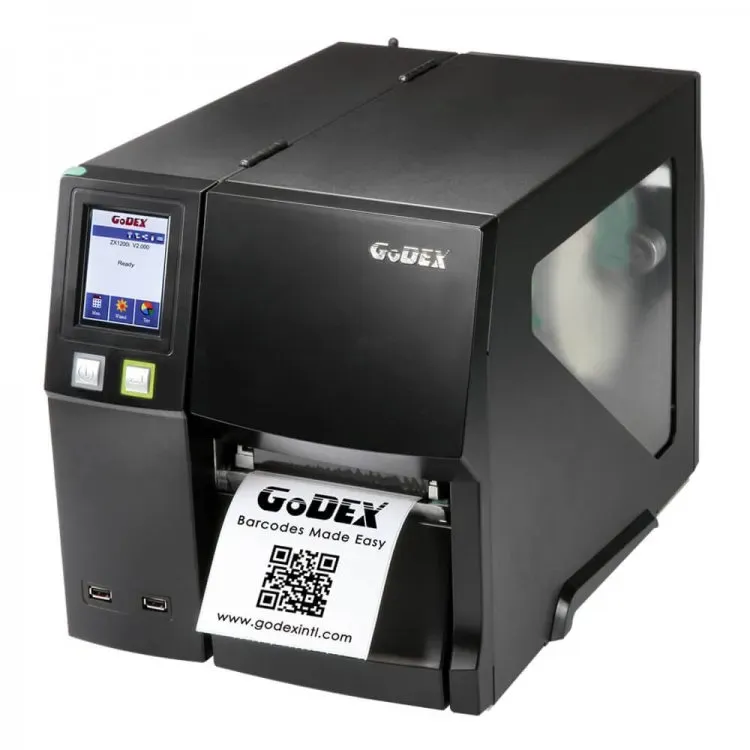
Godex yazıcı kurulumu, ofis ve atölye iş akışlarında kritik bir adımdır. Bu rehber, Windows, Mac ve Linux kullanıcıları için hızlı ve uygulanabilir bir başlangıç sunar. Doğru çözümler için Godex yazıcı sürücü kurulumu ve yazdırma ayarları gibi kritik konulara odaklanıyoruz. Bunun için tüm adımlar, Godex yazıcı kurulumu adım adım olarak ele alınır ve yazıcıyla güvenilir bir entegrasyon sağlar. Bu yaklaşım, doğru bağlantılar, uygun kaliteler ve sorunsuz baskılar elde etmek için temel bir güvenlik ve verimlilik sağlar.
Bu konuyu farklı ifadelerle ele almak, kurulum sürecinin temel dinamiklerini öne çıkarır ve güvenilir sürücü yükleme ile iletişim ayarlarının önemini gösterir. Ağ üzerinden paylaşılan yazıcılar, kullanıcı dostu konfigürasyonlar ve verimli baskı akışları için kilit öğelerdir. Godex yazıcı sürücü yükleme ve konfigürasyon adımları, işletim sistemiyle uyumlu paketlerin alınması ve kurulmasıyla ilerler. Godex yazdırma ayarları ve kalibrasyon seçenekleri, çıktı kalitesini doğrudan etkileyerek uygulama odaklı sonuçlar sağlar.
Godex yazıcı kurulumu adım adım: Windows, Mac ve Linux için temel kurulum yol haritası
Bu bölüm, Godex yazıcı kurulumu adım adım sürecini açıklar. Sürücüleri resmi kaynaktan indirmek, doğru modeli seçmek ve kurulum adımlarını takip etmek başarının anahtarıdır. Windows, Mac ve Linux için gerekli dosyaları bulundurur, böylece her platform için uyumlu bir başlangıç yapabilirsiniz. Godex yazıcı kurulumu adım adım yaklaşım ile uyumlu sürücüler aracıyla ilerlemek, kurulum sürecini sadeleştirmek için etkilidir.
Kurulumdan önce bağlantıyı kurun, yazıcıyı bilgisayara bağlayın ve temel ayarları yapılandırın. Bu aşamada Godex yazıcı sürücü kurulumu ve Godex yazdırma ayarları gibi konular, baskı kalitesi ve güvenilirlik üzerinde doğrudan etkiye sahiptir. Adım adım ilerlemek, sürücünün doğru algılanması ve ayarların tutarlı olması açısından kritik öneme sahiptir.
Godex yazıcı sürücü kurulumu ve yükleme süreçleri
Godex yazıcı sürücü kurulumu için resmi sürücü paketlerini indirip kurulum sihirbazını çalıştırmalısınız. Sürücü kurulumu sırasında hangi yazıcı modelini seçtiğinizi doğrulayın ve uyumlu işletim sistemi sürümüne dikkat edin. Godex yazıcı sürücü kurulumu, Windows, Mac ve Linux için farklı paketlerle sunulur ve sürüm uyumuna özen gösterilmelidir.
Kurulum sonrası Godex yazıcı sürücü yükleme adımlarını takip edin ve sürücüyü güncel tutun. Güvenlik duvarı ve antivirüs yazılımlarının yazıcı iletişimini engellemediğinden emin olun. İlk test sayfası ile doğru çıktı alınıp alınmadığını kontrol edin; gerektiğinde sürücü arayüzünden veya sistem ayarlarından Godex yazdırma ayarları menüsüne erişerek temel baskı kalitesini ayarlayın.
Godex yazdırma ayarları: Kalite, hız ve kağıt boyutu optimizasyonu
Bu bölümde Godex yazdırma ayarları üzerinde duruyoruz: kalitesini, DPI değerini, baskı modu ve kenar boşlukları gibi parametreleri doğru yapılandırın. Sürücü arayüzünden veya yazıcı uygulamasından erişilebilen bu ayarlar, baskı hızı ile çıktı kalitesi arasında denge kurmanıza yardımcı olur. Özellikle güvenilirlik için kağıt boyutunu ve baskı modunu modelinize uygun şekilde seçin; bu, Godex yazdırma ayarları kapsamında performansı artırır.
Ayrıca çekiş gücü, kayıt kalitesi ve renk ayarları gibi ileri düzey parametreleri inceleyin. Kağıt tipine göre baskı ön izlemesini kontrol etmek, çıktı kalitesi üzerinde belirleyici olur. Baskı önizleme ile ayrıntıyı görmek, hataları önlemek için yararlı bir adımdır; bu sayede Godex yazıcı kurulumu sonrası üretkenlik artar.
Ağ üzerinde Godex yazıcı paylaşımı ve güvenli erişim
Ağ üzerinden paylaşım, birden çok cihazdan aynı Godex yazıcıya erişimi kolaylaştırır. IP adresi atama ve sabit IP yapılandırması, yazdırma kuyruğunu ve hata durumlarını minimize eder. Ağ yazdırma için yönlendirici ayarlarına göre paylaşımı açın ve görüntüleri, tarama ve baskı yetkilerini belirleyin.
Güvenlik açısından, ağ güvenliği politikaları ve kullanıcı izinlerini doğru yapılandırın. Yetkisiz erişimi önlemek için yazıcıya erişim kontrolleri kurun. Sık sık güncelleme yapan sürücüler ile birlikte Godex yazıcı sürücü kurulumu ve Godex yazıcı sürücü yükleme adımlarının güvenli ağ paylaşımına uyumlu olması önemlidir.
Linux için Godex yazıcı kurulumu: CUPS ve komut satırı ipuçları
Linux kullanıcıları için Godex yazıcı kurulumu, çoğunlukla CUPS üzerinden yapılır. CUPS arayüzüne http://localhost:631 adresinden erişin ve yazıcıyı ekleyin; bu işlem çoğu dağıtımda tek adımlık olabilir. Godex yazıcı sürücü kurulumu Linux için resmi paket olarak sunulabilir veya açık kaynak sürücüler ile desteklenebilir.
Sürücü yükleme adımlarında paket yöneticisini kullanın (ör. sudo apt install godex-driver). Ardından yazıcıyı ağda paylaşmak ve yazdırma ayarlarını yapılandırmak için CUPS arayüzünden gerekli adımları izleyin. Linux üzerinde yazdırma ayarları ve kalibrasyon, DPI, kağıt boyutu gibi seçenekleri de içerir; gerekirse kalibrasyon baskısı ile doğrulayın. Ayrıca Godex yazıcı sürücü kurulumu adımları Linux üzerinde sorunsuz çalışması için dikkat edilmesi gereken konuları içerir.
Sık karşılaşılan sorunlar ve çözüm kılavuzu
Sık karşılaşılan sorunlar arasında sürücü uyumsuzlukları, cihaz tanınmaması ve baskı hataları yer alır. Bu durumlarda öncelikle sürücü güncellemesini kontrol edin, uygun sürümü seçin ve cihaz ile iletişimi yeniden kurun. Godex yazıcı sürücü kurulumu sırasında yaşanabilecek ortak problemlerde, sürücüyü yeniden yüklemek ve bağlantıları yeniden başlatmak çoğu zaman yeterlidir.
Güvenlik duvarı ve antivirüs yazılımlarının yazıcı iletişimini engellemediğinden emin olun. Ağ üzerinden yazdırma yapıyorsanız yazıcıya atanmış IP adresinin çakışmadığından ve ağ paylaşım ayarlarının doğru olduğundan emin olun. Bu kılavuz, Godex yazıcı sürücü kurulumu ve Godex yazıcı sürücü yükleme süreçlerinde karşılaşabileceğiniz sorunların hızlı çözümünü içerir.
Sıkça Sorulan Sorular
Windows için Godex yazıcı kurulumu adım adım nasıl yapılır?
Windows için Godex yazıcı kurulumu adım adım: 1) Godex yazıcı sürücülerini resmi web sitesinden modelinize uygun olarak indirin. 2) USB ile bağlayın veya ağ üzerinden erişimi sağlayın. 3) İndirilen kurulum dosyasını çalıştırıp talimatları izleyin ve yazıcıyı algılayın. 4) Denetim Masası > Donanım ve Ses > Cihazlar ve Yazdırma > Yazıcı Ekle üzerinden Godex yazıcınızı ekleyin ve sürücüyü atayın. 5) Godex yazdırma ayarları bölümünden kalite, kağıt boyutu ve baskı modu gibi tercihleri ayarlayın. 6) Test sayfası yazdırarak doğrulayın; gerekirse sürücüyü güncelleyin ve güvenlik duvarı/antivirüs ayarlarını kontrol edin.
Godex yazıcı sürücü kurulumu nedir ve sürücü yüklemesi nasıl yapılır?
Godex yazıcı sürücü kurulumu, işletim sisteminin yazıcıyla iletişimini sağlayan yazılımdır. Windows, Mac ve Linux için resmi sürücüyü indirin. Ardından kurulum dosyasını çalıştırın ve yönergeleri izleyin; bazı sistemlerde güvenlik izinlerini onaylayın. Mac için Sistem Tercihleri üzerinden Yazdırma ve Tarama bölümüne giderek yazıcıyı ekleyin. Linux için sürücüyü paket yöneticisiyle yükleyin ve CUPS üzerinden yazıcıyı ekleyin. Sürücü yüklemesinden sonra bir test yazdırması yapın ve gerektiğinde güncelleyin.
Godex yazdırma ayarları hangi parametreleri içerir ve baskı kalitesi nasıl optimize edilir?
Godex yazdırma ayarları genelde baskı kalitesi, kağıt boyutu, baskı modu ve kalite hızı gibi seçenekleri kapsar. Ayrıca çekiş gücü ve kayıt kalitesi gibi modele özel parametreler de bulunabilir. Ayarları sürücü arayüzünden veya yazdırma uygulamasından bağımın kurulduğu ortam üzerinden yapılandırın. Düzgün kalibrasyon ve önizleme ile kenar boşluklarını kontrol edin; test baskıları yaparak optimum dengeyi sağlayın.
Ağ üzerinden Godex yazıcı kurulumu ve paylaşımı nasıl yapılandırılır?
Ağ üzerinden yazıcı paylaşımı için önce yazıcıyı ağa bağlayın ve sabit IP atamayı düşünebilirsiniz. Windows tarafında Ağ üzerinden Yazıcı Ekle veya Yazdırıcıyı paylaşını aktifleştirmek gerekir; Mac üzerinde Sistem Tercihleri > Yazdırma ve Tarama üzerinden ağ yazıcısını ekleyin; Linux’ta ise CUPS arayüzünden yazıcıyı ağ paylaşımı için yapılandırın. Güvenlik açısından ağ güvenliği politikalarını uygulayın ve yetkisiz erişimi önlemek için uygun kullanıcı izinlerini ayarlayın.
Linux üzerinde Godex yazıcı kurulumu için CUPS yapılandırması adımları nelerdir?
Linux için Godex yazıcı kurulumu genelde CUPS üzerinden yapılır. 1) CUPS ve sürücüler güncel olsun. 2) Godex için Linux sürücüsünü paket yöneticisiyle kurun (ör. sudo apt install godex-driver). 3) http://localhost:631 adresinden CUPS arayüzüne girin, yazıcınızı ekleyin ve uygun sürücüyü seçin; ağ üzerinden paylaşımı açın. 4) Yazdırma ayarlarını kalite, DPI ve kağıt boyutu olarak ayarlayın. 5) İlk kalibrasyon ve test baskısı yapın, gerekirse ayarları inceleyin.
Godex yazıcı sürücü yükleme sırasında karşılaşılan uyumsuzluklar nasıl giderilir?
Sık görülen uyumsuzluklarda şu adımları izleyin: 1) Sürücüyü yeniden yükleyin ve en güncel sürücüyü kullanın. 2) İşletim sisteminin sürümünün sürücüyle uyumlu olduğundan emin olun. 3) USB/Ethernet bağlantısını kontrol edin ve yazıcıyı yeniden başlatın. 4) Güvenlik duvarı veya antivirüs yazılımlarının yazıcı iletişimini engellemediğini doğrulayın; gerekirse istisna ekleyin. 5) Yukarıdaki adımlar işe yaramazsa üreticinin destek dokümanlarını ve forumları kontrol edin ve gerekirse sürücüyü tamamen kaldırıp tekrar yükleyin.
| Konu Başlığı | Ana Noktalar (Özet) |
|---|---|
| Giriş | Giriş: Godex yazıcı kurulumu ofis/atölye iş akışlarında kritik adımdır. Amaç ve hedefler: doğru sürücü seçimi, yazdırma ayarlarının yapılandırılması ve hatasız baskı kalitesi sağlamak. Doğru kurulum, yüksek kaliteli baskılar, zaman tasarrufu ve minimum hata ile çalışmayı hedefler. |
| Gereksinimler ve Hazırlık | Gereksinimler ve Hazırlık: Sürücülerin uygun olduğu işletim sistemi için resmi sürücüler; yeterli depolama alanı ve güncel OS güncellemeleri; bağlantı türü (USB veya Ethernet/Wi‑Fi); internet bağlantısı ve güncel yazılım indirme; kağıt boyutları ve baskı önizleme ayarları. |
| Windows kurulumu | Windows üzerinde Godex yazıcı kurulumu
|
| Mac kurulumu | Mac üzerinde Godex yazıcı kurulumu
|
| Linux kurulumu | Linux üzerinde Godex yazıcı kurulumu
|
| Ortak adımlar ve ipuçları | Ortak adımlar ve ipuçları
|
| Sonuç | Sonuç: Godex yazıcı kurulumu, doğru sürücülerin yüklenmesi, uygun bağlantı tipi ve baskı ayarlarının doğru yapılandırılmasıyla sorunsuz şekilde tamamlanır. Windows, Mac ve Linux için öngörülen adımlar güvenilir, hızlı ve yüksek kaliteli baskılar sağlar. Bu rehber sürücü kurulumu, sürücü yükleme ve baskı ayarları konularını kapsayarak uzun vadeli kullanım için sağlam bir temel sunar. |
| Ek notlar | Ek Notlar
|
Özet
Godex yazıcı kurulumu, doğru sürücülerin yüklenmesi ve uygun bağlantı tipi seçimi ile başlar ve baskı ayarlarının doğru yapılandırılmasıyla sorunsuz bir süreç haline gelir. Bu kılavuz Windows, Mac ve Linux kullanıcıları için adım adım yönergeler sunar; sürücü seçimi, yazdırma ayarları ve temel kalibrasyon ipuçları hataları minimize eder ve verimliliği artırır. Ağ üzerinden paylaşım, güncel sürücüler ve kalibrasyon adımları ofis ve atölye ortamlarında yüksek kaliteli çıktı elde etmek için kritiktir. Ayrıca her işletim sistemi için özgün adımlar ve olası sorun giderme ipuçları yer almaktadır. Bu kapsamlı rehber, Godex yazıcı kurulumu sürecini kolaylaştırır ve uzun vadeli güvenilir baskılar sağlar.